
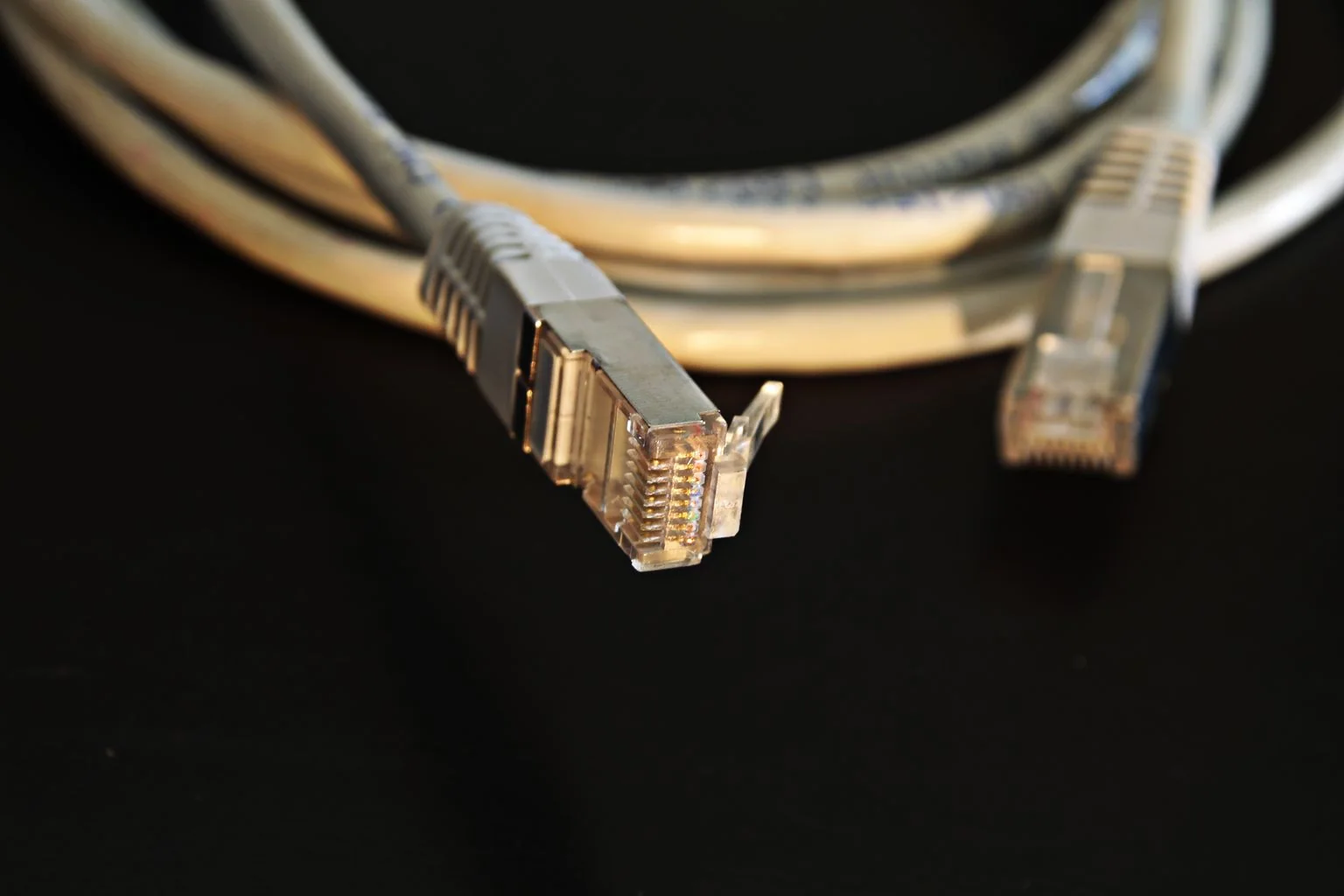
沿着网线,先看两端
电脑刚从Wi-Fi切换到有线时,先检查网线两端是否插稳。RJ45插头应正确插入相应网口,不要用力拉扯线缆来判断是否锁定。如果使用USB-C网络扩展坞,检查网线到扩展坞、扩展坞到电脑两段连接,避免只看靠近电脑的一端。
接口灯可以提供硬件连接的线索,但灯亮不代表互联网可用。不同设备的指示含义需要从厂商说明确认。线缆明显受损、接头松动或转接器没有识别时,先处理这些可观察的条件,不急着修改极速VPN中的设置。
系统有没有看到新网卡?
接入USB-C转网口后,操作系统可能新增一个网络接口。在系统网络设置中查看对应接口是否出现、是否启用,以及有没有需要处理的设备提示。设置入口随系统而变化,按当前设备的实际界面或厂商说明查找,不套用未经核实的固定菜单名称。
如果系统完全没有识别转接器,核对它与当前设备的适配说明,并确认连接牢固。涉及驱动或固件时,从可核实的厂商来源获取,不随意安装第三方提供的文件。暂时不要重置整套网络配置,以免丢失原先正常的条件。
把看到的现象与下一步对照
| 当前现象 | 优先核对 |
|---|---|
| 系统没有新接口 | 转接器连接、设备识别与真实适配说明 |
| 接口出现但显示未接入 | 网线两端、对应网口与线缆状态 |
| 有线已连接但网页打不开 | 基础网络访问、是否需要认证和实际网络提示 |
| 网页正常而客户端异常 | 最近的接口变化与应用完整提示 |
这是通用网络检查顺序,不代表某个提示只有一种原因。确认一项条件后再继续下一项,并记录结果。遇到不清楚的系统警告,应查阅对应设备的真实说明,而不是把警告直接忽略。
Wi-Fi仍然开着时,不凭图标猜接入
电脑可能同时保留无线与有线接口。查看系统当前网络信息,确认你正在观察的是哪一个连接;不要因为插入网线,就认为所有访问一定已经通过有线完成。如果需要验证某个接口,先保存工作,按系统正常操作方法单独确认,避免同时改变多个网络条件。
在当前状态打开两个普通网页。如果浏览器正常而极速VPN连接异常,保留应用提示和切换前后的变化,再查阅连接检查章节。如果多个普通网页均无法访问,优先处理基础网络。一次只更换一根线或一个接口,更换后重新观察,不同时更换设备、重启网关并调整配置。
当问题持续时,记录转接器是否识别、接口显示的实际状态、网页结果与最近的变更。这些事实比“插线也没用”更便于说明情况。涉及家庭网络整体异常,可参考家庭Wi-Fi变化检查中的设备对照方法,再向实际设备或网络服务方核实。